Domene in poddomene v cPanel: kako jih nastaviti?

Pri upravljanju spletnega gostovanja se hitro srečamo z izrazi, kot so domena, dodana domena in poddomena, vendar marsikomu razlika med njimi na začetku ni popolnoma jasna. V praksi prav pravilna nastavitev teh elementov določa, kako bodo spletne strani delovale, kako bodo obiskovalci dostopali do vsebine in kako pregledno bo urejeno celotno gostovanje.

Nadzorna plošča cPanel pri tem ponuja uporabniku prijazno okolje, kjer lahko večino nastavitev opravimo brez zahtevnega tehničnega znanja. Če želimo na enem paketu gostovanja upravljati več spletnih strani ali ločiti posamezne dele projekta, moramo razumeti osnovno logiko domen in poddomen.

Razlika med domeno in poddomeno

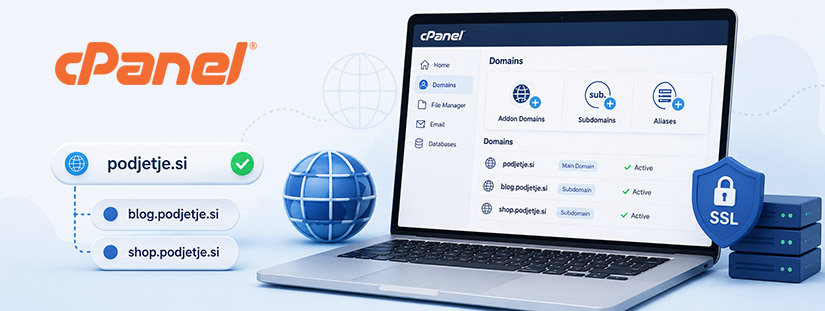
Domena predstavlja glavni spletni naslov, preko katerega uporabniki dostopajo do spletne strani, medtem ko poddomena predstavlja ločen del iste domene, namenjen posebni vsebini ali funkciji. Primer osnovne domene je podjetje.si, medtem ko je blog.podjetje.si primer poddomene, ki loči blog od glavne predstavitvene strani.

Takšna razdelitev pomaga pri boljši organizaciji vsebine in preglednejšem upravljanju spletnega projekta. Namesto ustvarjanja popolnoma nove domene lahko posamezne dele projekta uredimo znotraj istega sistema, kar pomeni več reda in lažje vzdrževanje. Razumevanje te razlike je prvi korak pri pravilni nastavitvi v cPanel okolju.

Dodajanje glavne ali dodane domene

Če želimo v cPanel dodati novo domeno, moramo najprej preveriti, ali je domena pravilno usmerjena na strežnik preko DNS nastavitev. Šele nato jo lahko povežemo z gostovanjem in določimo, katera mapa na strežniku bo služila kot njena osnovna lokacija. Ta korak določa, katera vsebina se bo prikazala obiskovalcem.

Dodajanje dodane domene pride v poštev takrat, ko želimo na istem paketu gostovanja upravljati več različnih spletnih strani z ločenimi naslovi. Vsaka dodana domena ima svojo strukturo datotek in svojo logiko delovanja, zato je pomembno, da jo povežemo premišljeno in brez nepotrebnega podvajanja vsebin.

Ustvarjanje poddomene v cPanel

Poddomeno ustvarimo znotraj posebnega razdelka v cPanel, kjer določimo ime poddomene in osnovno domeno, na katero se navezuje. Sistem samodejno ustvari povezano mapo na strežniku, kamor nato dodamo vsebino ali aplikacijo, ki bo delovala na tem naslovu.
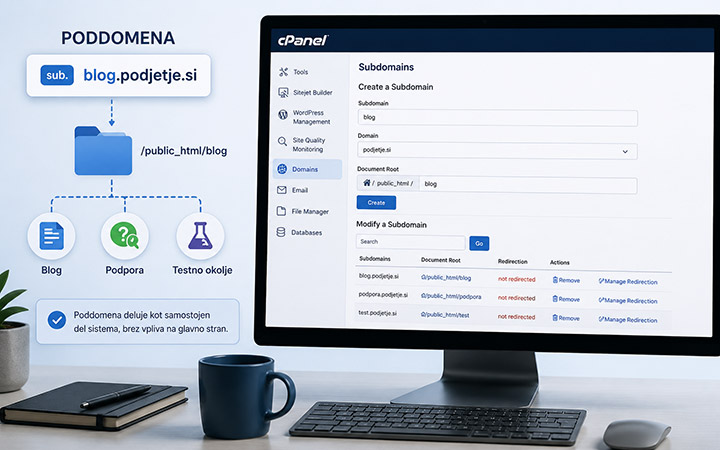
Poddomena v cPanel
Kreiranje poddomene v nadzorni plošči cPanel je enostavno.

Takšna rešitev je zelo uporabna za bloge, podporne strani, testna okolja ali ločene pristajalne strani za kampanje. Ker poddomena deluje kot samostojen del sistema, omogoča preglednejšo organizacijo brez poseganja v glavno spletno stran. To poenostavi razvoj večjih projektov.

Povezava z DNS nastavitvami

Brez pravilnih DNS nastavitev domena ali poddomena ne bo delovala, tudi če je v cPanel že dodana. DNS zapisi določajo, kam se obiskovalec usmeri, ko vpiše spletni naslov, zato predstavljajo osnovo celotne povezave med domeno in strežnikom. Napačen zapis pomeni nedosegljivo stran.

Pri poddomenah se običajno uporablja zapis tipa A ali CNAME, odvisno od načina povezave in strukture projekta. Če spremembe ne začnejo delovati takoj, je potrebno upoštevati tudi čas osvežitve zapisov, saj se posodobitve ne prenesejo povsod v istem trenutku. Potrpežljivost je pri tem pomemben del postopka.

SSL certifikat za domene in poddomene

Po uspešni nastavitvi domene ali poddomene je pomembno poskrbeti tudi za varno povezavo, kar pomeni namestitev SSL certifikata. Brez tega brskalniki obiskovalcem prikazujejo opozorila o nevarni strani, kar zmanjšuje zaupanje in vpliva na uporabniško izkušnjo ter SEO rezultate.

Veliko gostovanj omogoča samodejno izdajo brezplačnega SSL certifikata, vendar moramo preveriti, ali velja tudi za vse poddomene. Če imamo več različnih naslovov, je smiselno pregledati, ali je zaščita pravilno aktivirana na vseh delih projekta. Varnost mora biti dosledna in ne le delna.

Upravljanje e-pošte po domenah

Vsaka domena in poddomena lahko vpliva tudi na elektronsko pošto, zato moramo pri nastavitvah paziti na pravilne zapise za poštne strežnike. Če dodamo novo domeno brez ustreznih nastavitev, lahko pride do težav pri pošiljanju ali prejemanju sporočil, kar hitro vpliva na poslovno komunikacijo.

V cPanel lahko ustvarimo ločene poštne predale za posamezne domene, kar omogoča bolj profesionalen nastop in boljšo organizacijo dela. Tako lahko vsaka spletna stran ali projekt uporablja svoj naslov, brez mešanja različnih komunikacijskih kanalov. Urejen sistem pomeni manj napak in več zaupanja.

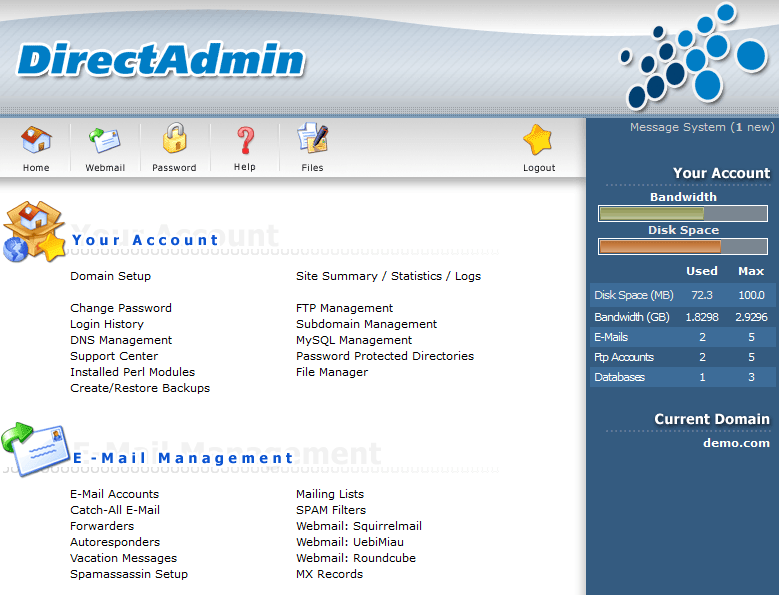
Prednosti nadzorne plošče DirectAdmin

DirectAdmin je ena od najbolj priljubljenih nadzornih plošč. Zanjo se odločajo številni ponudniki spletnega gostovanja, namenjena pa je uporabnikom, ki zahtevajo preprost pregled nad svojimi spletnimi stranmi. Ker tudi sam že nekaj časa uporabljam omenjeno nadzorno ploščo, vam bom predstavil njene štiri največje prednosti.

1. Enostavna za uporabo

Nadzorna plošča DirectAdmin daje velik poudarek enostavni uporabi, kar so njeni razvijalci dosegli s preglednim grafičnim vmesnikom.

Nadzorna plošča DirectAdmin

Elementi in funkcije na strani so logično razporejeni, prav tako pa se jih da prilagajati posameznim zahtevam. Nadzorna plošča je namenjena tako začetnikom kot tudi naprednim uporabnikom.

2. Hitrost delovanja

Nadzorna plošča DirectAdmin porablja minimalno sistemskih virov. Primerna je za VPS gostovanje in tudi za strežnike, kjer se izvaja močno obremenjeno deljeno gostovanje. Čeprav DirectAdmin deluje zelo hitro, pa še vedno ne dosega hitrosti cPanela, ki zame nesporno ostaja nadzorna plošča #1.

3. Zanesljivost

Za nemoteno delovanje in uporabo je pomembna tudi zanesljivost vseh elementov, povezanih s spletno stranjo, kar nadzorna plošča DirectAdmin vsekakor zagotavlja. Če iz neznanega razloga pride do težav ali nedelovanja nadzorne plošče, se le-ta samodejno obnovi v prejšnje oziroma delujoče stanje.

DirectAdmin - logo

DirectAdmin prav tako omogoča dodajanje in odstranjevanje posameznih funkcij, ne da bi s tem vplivali na delovanje same nadzorne plošče.

4. Podporni center

V primeru, da naletite na težavo, vam je na voljo vrsta različnih virov pomoči, ki je razdeljena na več delov:

  • baza znanja,
  • podporni forum,
  • helpdesk,
  • Sitehelper, ki vam pomaga tudi na področju spletnih strani, domen, SSL certifikatov itd.,
  • tehnični dokumenti.

Če nič od zgoraj naštetega ne pomaga, so vam na voljo tudi elektronski naslovi za različna tematska področja, pa tudi fizični naslov, kamor jim lahko pišete.

Podporni center

Zaradi vseh omenjenih prednosti lahko vidite, zakaj je nadzorna plošča DirectAdmin med uporabniki tako priljubljena. Primerna je za lastnike spletnih strani, ki potrebujejo učinkovito nadzorno ploščo, ter za ponudnike deljenega in reseller gostovanja, ki svojim uporabnikom želijo poenostaviti administracijo.

Svetujem vam, da si preberete še članek »Zakaj je cPanel najboljša nadzorna plošča«, saj se boste najverjetneje strinjali, da cPanel skorajda nima prave konkurence.

Zakaj je cPanel najboljša nadzorna plošča?

Preizkusil sem različne nadzorne plošče, tudi vse tri najbolj popularne – cPanel, DirectAdmin in Plesk. Čeprav imajo vse naštete podobne funkcionalnosti, se mi cPanel zdi najboljši. Res je, da sem ga najbolj vajen, a še vseeno sem mnenja, da je najbolj pregleden in intuitiven, poleg tega pa imamo v njem tudi največ možnosti nastavitev in prilagoditev.

Ko izbirate spletno gostovanje, se pred nakupom pozanimajte, katero nadzorno ploščo uporablja ponudnik. Zagotovo boste lahko vse potrebno uredili v vseh zgoraj omenjenih, a predvsem zaradi preprostosti uporabe vam priporočam cPanel. Naj vam nadzorno ploščo predstavim nekoliko bolj podrobno.

Domene

Če zakupimo paket gostovanja, ki omogoča gostovanje več domen, je ena izmed njih nosilna, ostale pa moramo v nadzorno ploščo dodati kot dodane domene. To v nadzorni plošči cPanel lahko storimo na povsem enostaven način, saj le kliknemo na ikono Addon Domains, vpišemo novo domeno, izberemo direktorij, kamor naj se shranjujejo vse datoteke, povezane s to domeno, ter izberemo poljubno geslo. Na koncu kliknemo Add Domain in domena je dodana v naš paket gostovanja.

Domene - nadzorna plošča cPanel

Na zelo podoben način lahko dodajamo tudi poddomene in parkirane domene. Parkirana domena je domena brez vsebine, ki je primarno usmerjena na nosilno domeno, lahko pa jo preusmerimo tudi na poljubno dodano domeno. V cPanel vmesniku lahko s klikom na ikono Redirects dodajamo tudi druge preusmeritve.

Datoteke na strežniku

Z uporabo nadzorne plošče cPanel lahko dostopamo do upravitelja datotek. Če želimo, da se nam prikažejo direktoriji in datoteke, kliknemo na ikono File Manager. Ker je uporaba aplikacije podobna uporabi Windows Explorerja, ne bi smela povzročati težav niti začetnikom. V primerjavi z upraviteljem datotek v DirectAdmin ali Plesk je pri cPanel-u ta precej boljši, tako da skorajda ni potrebe po FTP programu.

Datoteke - nadzorna plošča cPanel

V nadzorni plošči cPanel lahko ustvarjamo FTP račune in jim dodajamo pravice, do katerih map imajo posamezni uporabniki omogočen dostop. S klikom na ikono Disk Space Usage pa si lahko ogledamo, koliko prostora na strežniku zavzemajo naše datoteke v posameznih mapah.

Podatkovne baze

Kreiranje baze izvedemo s klikom na ikono MySQL Databases. Tam lahko posamezne podatkovne baze tudi izbrišemo, jih preimenujemo ali zamenjamo njihovo geslo ter jim nastavimo privilegije.

Podatkovne baze - nadzorna plošča cPanel

V delu nadzorne plošče cPanel, kjer se nahajajo ikone, povezane s podatkovnimi bazami, lahko dostopamo tudi do vmesnika phpMyAdmin. Prek omenjenega vmesnika imamo možnost spreminjanja podatkov samih podatkovnih baz, baze lahko tudi uvažamo, izvažamo in podobno.

Elektronska pošta

Za marsikaterega naročnika spletnega gostovanja je ta del cPanel-a verjetno najbolj pomemben. Z le nekaj kliki lahko ustvarjamo nove e-poštne predale, brišemo obstoječe, jim spreminjamo gesla … Vsakemu e-poštnemu predalu imamo možnost nastaviti poljubno velikost, seveda pa do vsakega predala lahko v brskalniku tudi dostopamo.

Elektronska pošta - nadzorna plošča cPanel

Na voljo so nam tudi bolj napredne funkcije, npr. dodajanje mailing list, vnos MX zapisov, nastavitev preusmeritev, samodejnega odzivnika itd.

SSL certifikati

SSL je varnostni certifikat, ki šifrira občutljive podatke, ki se prenašajo med spletno stranjo in njenimi obiskovalci. Predvsem ga uporabljajo spletne trgovine, da je SSL certifikat na spletno stran nameščen, pa je vidno po URL povezavi, ki se prične s HTTPS.

SSL certifikati - nadzorna plošča cPanel

V nadzorni plošči cPanel lahko na svojo domeno oz. spletno stran SSL certifikat dodamo povsem preprosto – s klikom na ikono SSL/TLS Manager.

Varnostne kopije

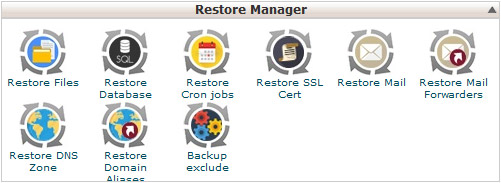
Ker gre z našo spletno stranjo lahko marsikaj narobe, je pomembno, da imamo vedno na voljo varnostne kopije. Če nam ponudnik spletnega gostovanja backup-e zagotavlja, lahko do njih dostopamo kar prek nadzorne plošče cPanel.

Varnostne kopije - nadzorna plošča cPanel

Temu sta namenjeni ikoni Restore Files in Restore Databases, medtem ko je ikona Restore Mail namenjena povrnitvi e-poštnega predala v prejšnje stanje. Koliko varnostnih kopij nam je na voljo, je odvisno od ponudnika gostovanja.

Spletna statistika

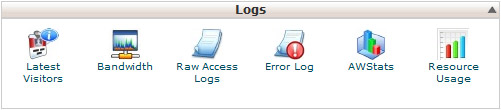
Prek aplikacije AWStats lahko pregledujemo statistiko spletnih strani, ki gostujejo na zakupljenem paketu gostovanja. Ogledamo si lahko, koliko obiskovalcev je obiskalo našo spletno stran, koliko podstrani so si ogledali, iz katerih držav so prišli, koliko časa so se zadržali na naši strani, kateri operacijski sistem in brskalnik so uporabljali …

Spletna statistika - nadzorna plošča cPanel

Čeprav so nam na voljo vsi podatki, še vedno priporočam uporabo Google Analytics, saj so tam podatki bolj natančni in pregledni, predvsem pa jih je več.

Softaculous

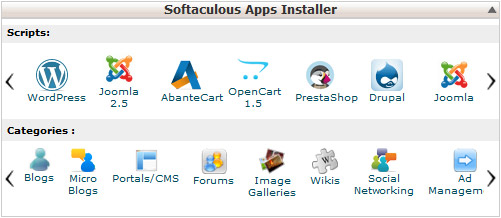
Če želimo na svojo domeno postaviti spletno stran v CMS-ju WordPress, nam pri tem pomaga sistem Softaculous. WordPress navajam zato, ker je po celem svetu izjemno popularen, seveda pa lahko s pomočjo rešitve Softaculous v le nekaj korakih namestimo tudi številne druge skripte, kot so Joomla, Drupal, Magento, PrestaShop, OpenCart, phpBB, bbPress, WHMCS …

Softaculous - nadzorna plošča cPanel

Priporočam vam, da se pred nakupom gostovanja pri ponudniku pozanimate, če se sistem Softaculous v cPanel-u zagotovo nahaja, saj sem sam že doživel, da ga v nadzorni plošči ni bilo.

Ostalo

Na levi strani nadzorne plošče cPanel imamo nazorno prikazane vse podrobnosti strežnika in našega paketa gostovanja. Vidimo lahko, katera je nosilna domena, koliko smo dodali dodanih domen, kakšna je trenutna poraba CPU, koliko prostora na strežniku imamo še na voljo, koliko imamo ustvarjenih e-poštnih predalov, FTP računov, podatkovnih baz … Prikazane so tudi verzije PHP, Apache in MySQL ter vrsta operacijskega sistema.

Nadzorno ploščo cPanel si lahko poljubno prilagodimo – kar z drag & drop funkcijo. In ker je cPanel tako univerzalen, je preveden v številne jezike – tudi v slovenščino.